

Installer les signatures Mailance dans Microsoft 365
Ce guide s’adresse à l’administrateur Microsoft 365 de l’entreprise. Une fois l’installation faite, chaque nouveau message, réponse ou transfert reçoit automatiquement la signature Mailance de son auteur, dans Outlook sur Windows, Mac, le web, iPhone et Android. Les collaborateurs n’ont rien à installer.
En bref
- Relier Mailance à votre Microsoft 365 : un consentement administrateur, environ 2 minutes.
- Déployer le module Outlook depuis le centre d’administration : environ 5 minutes, puis jusqu’à 72 heures de diffusion par Microsoft.
- Vérifier sur un compte de test, puis élargir à toute l’organisation.
Prérequis
- Mailance : l’offre Équipe ou Agence, ou l’essai gratuit, sur le compte propriétaire de l’entreprise dans Mailance.
- Licences Microsoft 365 avec Exchange Online : Business Basic, Standard ou Premium, Office 365 E1, E3, E5 ou F3, Microsoft 365 E3, E5 ou F3, Education ou Government. Les boîtes aux lettres doivent être actives dans Exchange Online.
- Non pris en charge : Exchange sur site (on-premises), les abonnements sans Exchange Online (Microsoft 365 Apps for business ou for enterprise seuls), les comptes personnels Outlook.com et Gmail.
- Rôles Microsoft : pour relier Mailance (étape 1), Administrateur général, Administrateur d’applications ou Administrateur d’applications cloud. Pour déployer le module (étape 2), Administrateur général, ou Administrateur Exchange qui a aussi le rôle Administrateur d’applications.
Versions d’Outlook prises en charge, au minimum :
- Outlook sur le web et le nouvel Outlook pour Windows : toujours à jour, rien à vérifier.
- Outlook classique pour Windows inclus dans Microsoft 365 : version 2409 (build 18025.20000), sur Windows 10 version 1903 ou plus récent. Les éditions sans abonnement (Office 2019, 2021, 2024) peuvent ne pas insérer la signature automatiquement.
- Outlook pour Mac : version 16.89, avec la nouvelle interface d’Outlook pour Mac.
- Outlook pour iPhone et Android : version 4.2433.0.
Réseau : les postes et les mobiles doivent pouvoir joindre https://www.mailance.app, https://appsforoffice.microsoft.com et https://login.microsoftonline.com. Si un proxy filtre le trafic, autorisez ces trois adresses.
1. Relier Mailance à votre Microsoft 365
La personne qui gère les signatures dans Mailance ouvre Modèles et équipe › Microsoft 365, clique sur Créer le lien pour mon administrateur et vous l’envoie. Le lien est valable 7 jours, une seule fois. Vous n’avez pas besoin de compte Mailance. Si vous gérez vous-même Mailance, cliquez sur Je suis administrateur, continuer.
Ouvrez le lien et connectez-vous avec un compte qui a l’un des rôles cités dans les prérequis.
Microsoft affiche les autorisations demandées par l’application Mailance pour toute l’organisation : se connecter et lire le profil de l’utilisateur, et conserver l’accès. Cliquez sur Accepter (Accept) : ce consentement vaut pour toute l’organisation, aucun collaborateur n’aura à le donner.
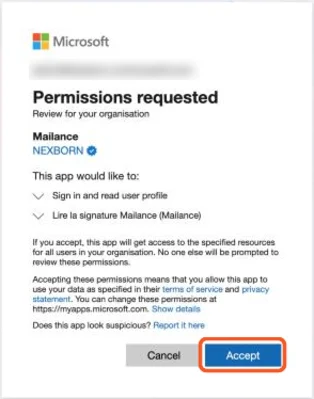
Mailance vérifie ensuite votre rôle d’administrateur : une seconde connexion Microsoft peut s’afficher. La page confirme que Microsoft 365 est relié, et l’onglet Microsoft 365 de Mailance affiche « Relié à Microsoft 365 », avec votre adresse et la date.
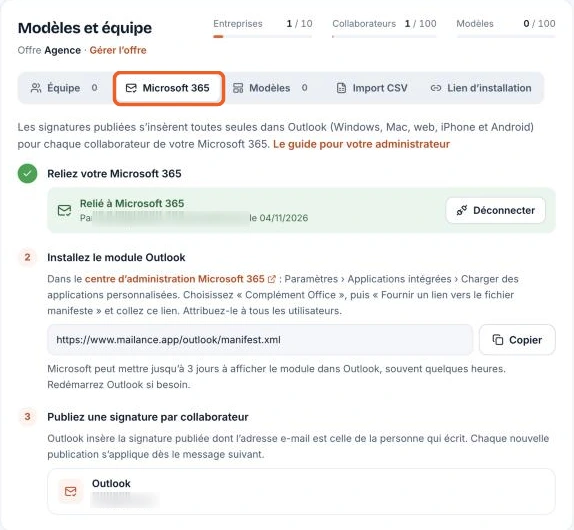
Mailance est un éditeur vérifié par Microsoft : l’écran d’autorisation affiche l’éditeur NEXBORN avec le badge bleu de vérification, et les liens vers nos conditions et notre politique de confidentialité.
2. Déployer le module Outlook
Ouvrez le centre d’administration Microsoft 365, puis Paramètres › Applications intégrées et cliquez sur Charger des applications personnalisées (Settings › Integrated apps › Upload custom apps).
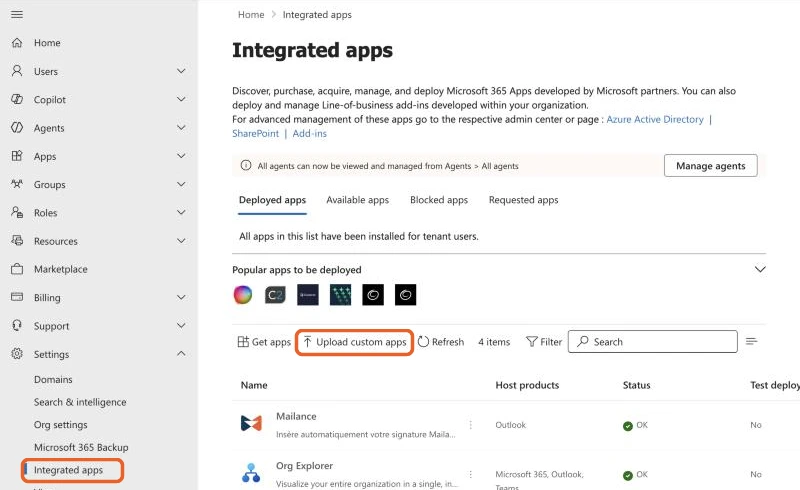
Type d’application : Complément Office (Office Add-in). Choisissez Fournir un lien vers le fichier manifeste (Provide link to manifest file), collez
https://www.mailance.app/outlook/manifest.xmlet cliquez sur Valider (Validate), puis Suivant (Next).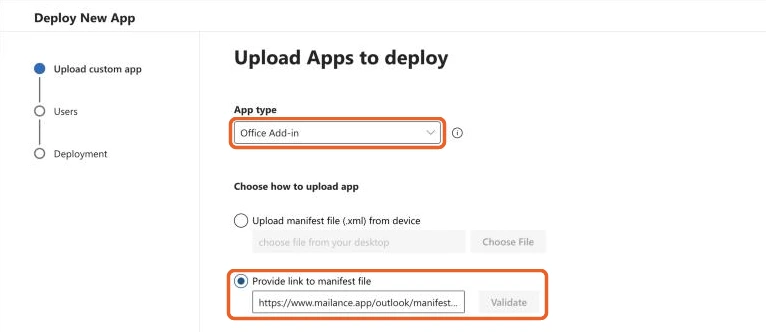
Choisissez les utilisateurs. Commencez par Juste moi (Just me) ou un groupe pilote, puis élargissez à Tous les utilisateurs (All users) ou à des groupes (Specific users or groups). Les groupes imbriqués et les groupes de sécurité sans adresse e-mail ne sont pas pris en charge par Microsoft.
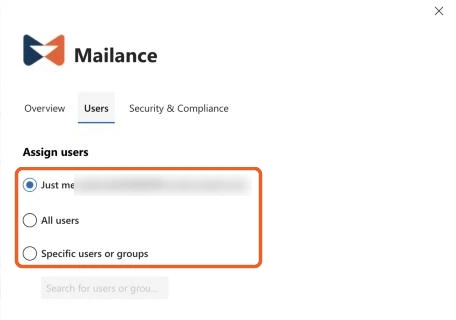
Acceptez les demandes d’autorisation du module (lire et modifier le message en cours de rédaction, pour y insérer la signature), puis Terminer le déploiement.
Microsoft diffuse le module en quelques heures, au plus tard sous 72 heures. Les collaborateurs n’ont rien à faire ; redémarrer Outlook peut accélérer son arrivée.
Pour changer plus tard les personnes concernées : Applications intégrées › Mailance › Utilisateurs (Users).
Les captures montrent le centre d’administration en anglais : ses menus suivent la langue de votre compte Microsoft. Les intitulés anglais sont indiqués entre parenthèses.
3. Publier une signature par collaborateur
- Dans Mailance, chaque signature a une adresse e-mail. Outlook insère la signature publiée dont l’adresse est celle du compte Microsoft 365 connecté : son adresse principale ou son nom d’utilisateur (UPN). Les majuscules ne comptent pas.
- Chaque nouvelle publication s’applique dès le message suivant, sans rien redéployer.
- Sans signature publiée pour son adresse, la personne garde sa signature Outlook habituelle.
4. Vérifier
Avec un compte à qui le module est attribué et qui a une signature publiée, ouvrez Outlook sur le web, le plus rapide à recevoir le module, et créez un nouveau message : la signature s’insère en quelques secondes.
Essayez une réponse et un transfert, puis Outlook pour Windows, Mac et mobile.
Dans la fenêtre de rédaction, le bouton Signature Mailance (barre d’outils ou menu Applications) insère la signature à la demande, par exemple dans un brouillon rouvert. Il n’existe pas sur mobile.
Fonctionnement et sécurité
- À chaque nouveau message, Outlook obtient en silence un jeton Microsoft pour Mailance (authentification d’application imbriquée, NAA). Le serveur de Mailance vérifie la signature du jeton, son émetteur, son audience et la portée Signature.Read, puis renvoie la signature qui correspond à votre organisation et à l’adresse du jeton.
- Mailance reçoit l’identifiant de votre organisation (tenant) et l’adresse e-mail ou le nom d’utilisateur de la personne qui écrit. Mailance ne lit ni le contenu des messages, ni les destinataires, ni les contacts, ni les fichiers, et ne demande aucune autorisation Microsoft Graph sur les boîtes aux lettres.
- Aucun secret d’application ni accès en l’absence de l’utilisateur : l’application Mailance n’a que des autorisations déléguées. L’autorisation « conserver l’accès » affichée par Microsoft sert à renouveler la connexion sans nouvelle fenêtre ; Mailance ne conserve aucun jeton.
- Mailance conserve l’identifiant de l’organisation, l’adresse de l’administrateur qui l’a reliée et la date. Les jetons ne sont pas conservés.
- Les images de la signature sont hébergées sur www.mailance.app, et ses liens peuvent passer par une redirection www.mailance.app/r/… qui compte les clics.
- Détails dans la politique de confidentialité et l’accord de traitement des données.
Fiche technique
- Manifeste
https://www.mailance.app/outlook/manifest.xml(XML, add-in only manifest)- ID du complément
ab2de012-d3e0-44a2-9cf8-f6c16ffe7424- Application Entra
- « Mailance », multilocataire, ID d’application
6cba99d2-208e-4f22-8884-74c0e51eee77 - Autorisations déléguées
openid,profile,email,User.Read(Microsoft Graph),api://6cba99d2-208e-4f22-8884-74c0e51eee77/Signature.Read- Permission du complément
ReadWriteItem: le message en cours de rédaction- Déclencheurs
- Événement
OnNewMessageCompose(nouveau message, réponse, transfert) et bouton de rédaction - Adresses réseau
www.mailance.app,appsforoffice.microsoft.com,login.microsoftonline.com
Limites connues
- La signature suit le compte connecté, pas l’adresse choisie dans le champ « De » : avec une boîte partagée, un alias ou « Envoyer en tant que », c’est la signature de la personne connectée qui s’insère.
- L’insertion automatique ne se fait pas en rouvrant un brouillon (utilisez le bouton), avec « Partager » sur iPhone, ni pour certaines actions d’agenda, comme répondre à une invitation avec un commentaire ou transférer une réunion depuis le calendrier.
- Sur mobile, en répondant depuis le bas d’un message, la signature est ajoutée mais ne se voit qu’en passant la rédaction en plein écran.
- Une connexion Internet est nécessaire au moment de rédiger.
- Si un autre outil ajoute aussi une signature (autre complément, ou règle de transport Exchange), désactivez-le pour éviter les doublons : Microsoft ne garantit pas l’ordre des compléments.
- Le jeton est demandé sans fenêtre : une stratégie d’accès conditionnel qui exigerait une action de l’utilisateur pour l’application Mailance empêche l’insertion.
- Si l’abonnement Équipe ou Agence prend fin, l’insertion s’arrête et chacun retrouve sa signature Outlook.
Dépannage
Le module n’apparaît pas
- Attendez jusqu’à 72 heures après le déploiement, puis redémarrez Outlook.
- Vérifiez que la personne est attribuée directement ou par un groupe non imbriqué, dans Applications intégrées › Mailance › Utilisateurs.
- Dans Exchange Online PowerShell,
Get-OrganizationConfig | fl AppsForOfficeEnableddoit renvoyerTrue. Sinon :Set-OrganizationConfig -AppsForOfficeEnabled $true.
Le module est là, mais pas la signature
- Une signature est publiée dans Mailance avec exactement l’adresse principale ou le nom d’utilisateur (UPN) du compte.
- L’onglet Microsoft 365 de Mailance affiche « Relié à Microsoft 365 », et l’abonnement Équipe, Agence ou l’essai est en cours.
- La version d’Outlook atteint le minimum indiqué plus haut. Essayez dans Outlook sur le web pour écarter un problème de poste.
- Le bouton Signature Mailance de la fenêtre de rédaction insère-t-il la signature ? Si oui, c’est l’événement automatique qui ne se déclenche pas : vérifiez les limites connues.
Deux signatures dans le message
- Mailance retire la signature Outlook du message, mais pas celles ajoutées par un autre outil ou une règle de transport : désactivez-les.
Le lien de connexion ne fonctionne pas
- Le lien a expiré (7 jours) ou a déjà servi : demandez-en un nouveau, il désactive le précédent.
- Le compte utilisé n’a pas l’un des rôles requis : reconnectez-vous avec un compte Administrateur général, Administrateur d’applications ou Administrateur d’applications cloud.
Désinstaller
Dans Mailance, onglet Microsoft 365 : Déconnecter. L’insertion s’arrête aussitôt.
Dans le centre d’administration : Applications intégrées › Mailance › Supprimer l’application (Remove app).
Pour retirer aussi le consentement : centre d’administration Microsoft Entra, Applications d’entreprise › Mailance › Propriétés › Supprimer.
Questions fréquentes
Les collaborateurs doivent-ils installer quelque chose ?
Non. Le module est déployé par l’administrateur et la connexion est automatique : aucune fenêtre, aucun consentement à donner.
La signature Outlook habituelle s’ajoute-t-elle aussi ?
Non. Quand Mailance insère une signature, la signature Outlook est désactivée dans ce message. Sans signature Mailance publiée pour son adresse, la personne garde sa signature Outlook.
Faut-il refaire quelque chose quand une signature change ?
Non. Il suffit de publier la nouvelle version dans Mailance : elle s’applique au message suivant.
Qui contacter en cas de problème ?
Écrivez à contact@mailance.app avec la version d’Outlook, l’adresse concernée et ce qui s’affiche.
Guide vérifié en novembre 2026 dans le centre d’administration Microsoft 365 et sur la documentation officielle. Les menus peuvent varier.