

Installer les signatures Mailance dans Google Workspace
Ce guide s’adresse au super administrateur Google Workspace de l’entreprise. Une fois l’installation faite, Mailance écrit la signature publiée de chaque collaborateur dans ses paramètres Gmail, et la remplace à chaque nouvelle publication. Les collaborateurs n’ont rien à installer.
En bref
- Autoriser Mailance dans la console d’administration Google : environ 2 minutes.
- Relier votre Google Workspace en vous connectant avec Google : environ 1 minute.
- Publier les signatures dans Mailance, puis vérifier dans Gmail.
Prérequis
- Mailance : l’offre Équipe ou Agence, ou l’essai gratuit, sur le compte propriétaire de l’entreprise dans Mailance.
- Google Workspace avec Gmail, quelle que soit l’édition. Les comptes Gmail personnels (@gmail.com) ne sont pas pris en charge.
- Un compte super administrateur : Google réserve la délégation au niveau du domaine aux super administrateurs, et Mailance vérifie ce rôle au moment de relier le Workspace.
- Rien à installer sur les ordinateurs ni sur les mobiles, et aucune règle réseau à ajouter.
Où la signature apparaît :
- Gmail sur ordinateur, dans les nouveaux messages, et dans les réponses si le collaborateur l’a choisie pour les réponses.
- L’application Gmail sur Android utilise la signature de l’ordinateur tant que la personne n’a pas créé de signature propre au mobile.
- Les autres logiciels connectés au compte (Outlook, Apple Mail…) gardent leur propre signature : suivez pour eux les guides de chaque messagerie.
1. Autoriser Mailance dans la console Google
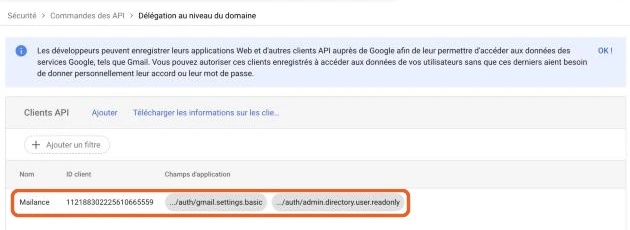
Ouvrez la délégation au niveau du domaine : console d’administration Google, Sécurité › Accès et contrôle des données › Commandes des API › Gérer la délégation au niveau du domaine.
Cliquez sur Ajouter. Dans ID client, collez
112188302225610665559.Dans Champs d’application OAuth, collez
https://www.googleapis.com/auth/gmail.settings.basic,https://www.googleapis.com/auth/admin.directory.user.readonly(les deux, séparés par une virgule), puis cliquez sur Autoriser.La ligne Mailance apparaît avec ses deux champs d’application. Google l’applique en général en quelques minutes, au plus tard sous 24 heures.
2. Relier votre Google Workspace
La personne qui gère les signatures dans Mailance ouvre Modèles et équipe › Google Workspace, clique sur Créer le lien pour mon administrateur et vous l’envoie. Le lien est valable 7 jours, une seule fois, et ne demande pas de compte Mailance. Si vous gérez vous-même Mailance, cliquez sur Je suis super administrateur, continuer.
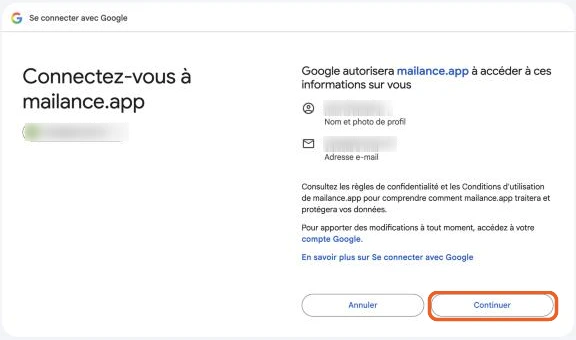
Ouvrez le lien, cliquez sur Se connecter avec Google et choisissez votre compte super administrateur.
Google vous demande de partager votre nom et votre adresse e-mail avec mailance.app : cliquez sur Continuer. Mailance ne demande rien d’autre à cette étape.
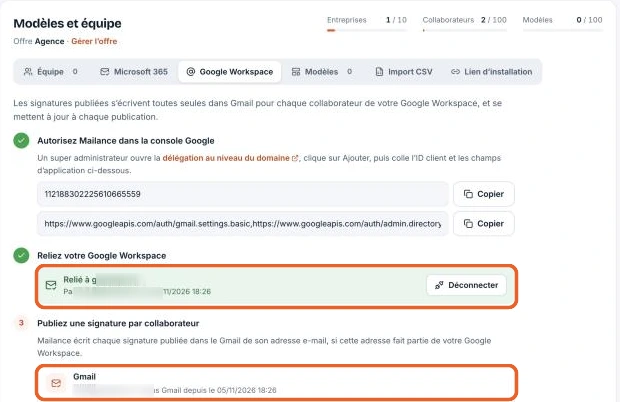
Mailance vérifie dans votre annuaire que ce compte est super administrateur, puis affiche « Google Workspace est relié ». Dans Mailance, l’onglet Google Workspace indique « Relié à » votre domaine.
3. Publier une signature par collaborateur
- Mailance écrit chaque signature publiée dans le Gmail de son adresse e-mail, si cette adresse fait partie de votre Workspace (adresse principale ou adresse d’envoi configurée dans Gmail).
- Chaque nouvelle publication remplace la signature dans Gmail en quelques secondes. Le bouton Synchroniser maintenant les réécrit toutes, par exemple après une modification faite directement dans Gmail.
- L’onglet Google Workspace indique, pour chaque signature, depuis quand elle est dans Gmail ou pourquoi elle n’a pas pu y être écrite.
4. Vérifier dans Gmail
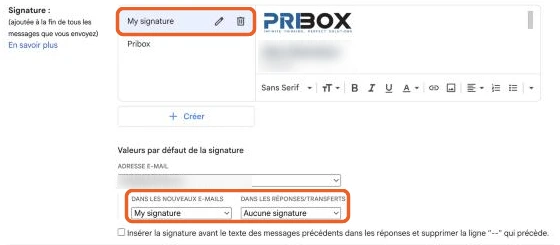
Dans Gmail, ouvrez Paramètres › Voir tous les paramètres › Général › Signature : la signature Mailance s’appelle « Ma signature ».
Sous Valeurs par défaut de la signature, « Ma signature » doit être choisie pour les nouveaux e-mails, et pour les réponses si vous le souhaitez. Gmail garde le choix de chacun : si « Aucune signature » est sélectionné, choisissez « Ma signature » une fois et enregistrez. Les mises à jour suivantes de Mailance gardent ce choix.
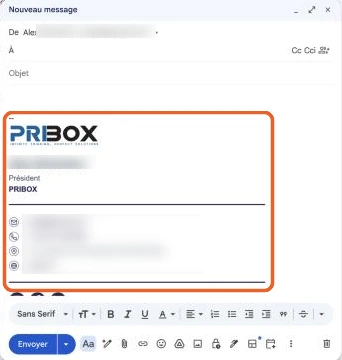
Créez un nouveau message : la signature s’ajoute toute seule.
Fonctionnement et sécurité
- Mailance agit au nom de chaque collaborateur grâce à la délégation au niveau du domaine que vous accordez à l’étape 1, avec deux autorisations seulement : les paramètres de base de Gmail, dont fait partie la signature, et la lecture de l’annuaire des utilisateurs. Google ne propose pas d’autorisation limitée à la seule signature ; Mailance ne s’en sert que pour la signature.
- Avant chaque écriture, Mailance vérifie dans votre annuaire que l’adresse appartient bien à votre Workspace : une entreprise reliée ne peut jamais écrire dans le Gmail d’une autre organisation.
- Mailance n’a aucune clé ni mot de passe : son serveur obtient des accès de courte durée auprès de Google, sans secret stocké. Mailance ne lit ni les e-mails, ni les contacts, ni les fichiers.
- Mailance conserve l’identifiant client Google de votre organisation, votre domaine, l’adresse du super administrateur qui l’a relié et la date ; et pour chaque signature, l’adresse concernée, la date de la dernière écriture et une empreinte de son contenu.
- Détails dans la politique de confidentialité et l’accord de traitement des données.
Fiche technique
- ID client (délégation)
112188302225610665559- Champs d’application
https://www.googleapis.com/auth/gmail.settings.basic,https://www.googleapis.com/auth/admin.directory.user.readonly- Compte de service
mailance-signatures@mailance-workspace.iam.gserviceaccount.com, sans clé- Connexion de l’administrateur
- Se connecter avec Google (application « Mailance ») :
openid,email,profile - API utilisées
- Gmail API (
users.settings.sendAs.patch), Admin SDK Directory API (users.get) - Taille maximale
- 10 000 caractères par signature (limite de Gmail)
Limites connues
- Gmail laisse chaque personne choisir sa signature par défaut ; Mailance ne peut pas faire ce choix à sa place (voir l’étape 4).
- Une signature modifiée directement dans Gmail est remplacée à la prochaine publication ou synchronisation.
- Si un autre outil ajoute aussi une signature ou un pied de page (règle de conformité Gmail, autre service), les deux peuvent s’afficher.
- Gmail refuse les signatures de plus de 10 000 caractères : l’onglet l’indique pour la signature concernée.
- Si l’abonnement Équipe ou Agence prend fin, Mailance cesse de mettre à jour Gmail ; les signatures déjà écrites restent en place.
Dépannage
« Mailance n’est pas encore autorisé dans votre console Google »
- Vérifiez à l’étape 1 l’ID client et la présence des deux champs d’application, puis attendez quelques minutes avant de recommencer.
« Ce compte n’est pas super administrateur »
- Reconnectez-vous avec un compte super administrateur du Workspace : un administrateur délégué ne suffit pas.
« Adresse hors de votre Google Workspace »
- L’adresse de la signature n’existe pas dans votre annuaire : corrigez-la dans Mailance (adresse principale ou adresse d’envoi du collaborateur), puis publiez.
La signature n’apparaît pas dans un nouveau message
- Dans Gmail › Paramètres › Signature, sous Valeurs par défaut, choisissez « Ma signature » et enregistrez.
- Si « Ma signature » n’existe plus, cliquez sur Synchroniser maintenant dans Mailance.
« Le super administrateur qui a relié Google n’a plus ce rôle »
- Reliez à nouveau Google Workspace avec un super administrateur actuel (étape 2).
Désinstaller
Dans Mailance, onglet Google Workspace : Déconnecter. Mailance cesse aussitôt de mettre à jour Gmail.
Dans la console Google, délégation au niveau du domaine : ligne Mailance, Supprimer.
Les signatures déjà écrites restent dans Gmail ; chacun peut les modifier ou les supprimer dans ses paramètres.
Questions fréquentes
Les collaborateurs doivent-ils installer quelque chose ?
Non. Mailance écrit la signature dans leurs paramètres Gmail. Il leur suffit, si besoin, de choisir « Ma signature » une fois comme signature par défaut.
Mailance peut-il lire nos e-mails ?
Non. Mailance n’utilise que la signature, dans les paramètres Gmail, et lit l’annuaire pour vérifier les adresses. Il ne lit ni les e-mails, ni les contacts, ni les fichiers.
Faut-il refaire quelque chose quand une signature change ?
Non. Il suffit de publier la nouvelle version dans Mailance : elle remplace l’ancienne dans Gmail en quelques secondes.
Qui contacter en cas de problème ?
Écrivez à contact@mailance.app avec l’adresse concernée et le message affiché dans l’onglet Google Workspace.
Guide vérifié en novembre 2026 sur un Google Workspace réel et sur la documentation officielle. Les menus peuvent varier.